Jazyk a editor FUPLA (Function Block Diagram)
FUPLA (Function Block Diagram – FBD) je grafický programovací jazyk speciálně navržený pro programování řídicích jednotek v Mervis IDE. Je založen na předdefinovaných programových blocích, z nichž každý má konkrétní funkci, vstupy a výstupy.
Je velmi vhodný pro spojité procesy, jako je regulace HVAC a základní logické blokování. Protože se řídicí logika vytváří jednoduše propojováním bloků a proměnných, je FBD vynikající volbou pro uživatele bez hlubších znalostí programování. V jednom projektu můžete volně kombinovat FUPLA se Structured Text (ST) podle toho, který jazyk je pro danou úlohu nejvhodnější.
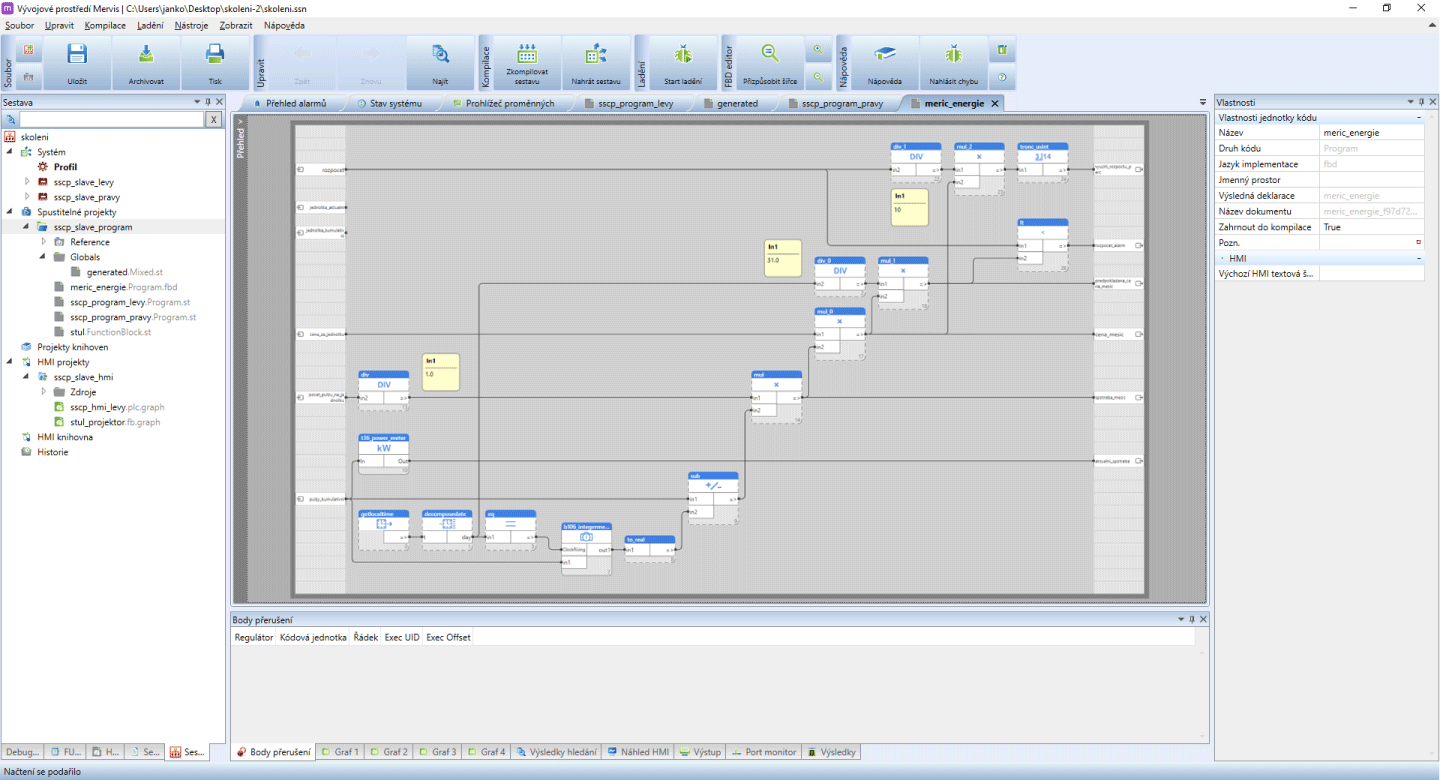
Struktura editoru a pracovní plocha
Dvojklikem na nově vytvořený program v průzkumníku sestavy (Solution explorer) spustíte editor FUPLA. Editor pracuje s logickou strukturou „Signálový tok“ (Signal Flow) zleva doprava:
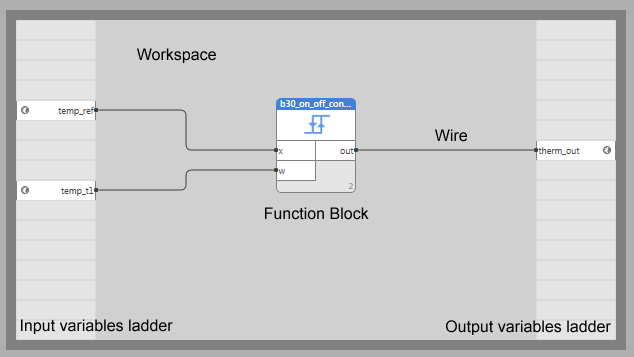
- Levý žebřík (vstupy): Zde umisťujete globální proměnné nebo fyzické vstupy, ze kterých program čte hodnoty.
- Pracovní plocha (Canvas): Centrální prostor, do kterého se umisťují funkční bloky a vzájemně se propojují.
- Pravý žebřík (výstupy): Tato oblast obsahuje proměnné, do kterých chcete zapisovat výsledky.
Změna velikosti pracovní plochy a žebříků
Velikost pracovní plochy můžete zvětšovat nebo zmenšovat pomocí úchytů v rozích. Máte také možnost upravovat rozložení žebříků:
- Ruční změna velikosti: V horních rozích aktivního žebříku najdete červené kruhové úchyty. Jednoduše na ně klikněte levým tlačítkem myši a tažením ručně zvětšete nebo zmenšete šířku žebříku.
- Změna velikosti pomocí nabídky: Případně můžete na červený kruhový úchyt kliknout pravým tlačítkem myši a otevřít kontextovou nabídku. Zde můžete vybrat „Set Default Width“ nebo „Match Other Ladder's Width“, čímž okamžitě nastavíte šířku vybraného žebříku tak, aby odpovídala druhému žebříku v aktuálně otevřeném schématu.


Postup programování
Pro vytvoření spustitelného programu postupujte podle těchto standardních kroků:
1. Umístění proměnných
Začněte umístěním proměnných, ze kterých chcete číst, do levého žebříku. Klikněte pravým tlačítkem myši na pole v žebříku a vyberte příkaz pro vložení existující globální proměnné nebo vytvoření nové.

2. Přidání funkčních bloků
Klikněte pravým tlačítkem myši do pracovní plochy a vyberte „Add library box“. Pomocí filtru a/nebo šipek vyhledejte požadovaný funkční blok a poté klikněte na OK. Mervis IDE obsahuje rozsáhlou knihovnu výchozích funkčních bloků pokrývajících většinu základních operací PLC. Pokud požadovaný blok není v seznamu, s největší pravděpodobností není v projektu odkazována knihovna, která jej obsahuje.

3. Konfigurace bloků a viditelnost I/O
Kliknutím na libovolný funkční blok zobrazíte jeho vlastnosti v mřížce vlastností (property grid). V panelu Properties se zobrazuje seznam hodnot společně s jejich hodnotami a údaji o viditelnosti. Zde můžete přepínat viditelnost vstupů, parametrů a výstupů a zadávat pevné (výchozí) hodnoty.

4. Vedení vodičů a propojení
Propojení bloků a vstupních/výstupních proměnných se provádí tažením propojovacího vodiče.
- Umístěte kurzor myši na výstupní port proměnné nebo bloku; kurzor změní svůj tvar.
- Podržte levé tlačítko myši a přetáhněte vodič na vstupní port cílového bloku nebo výstupního žebříku.
- Pokud je propojení správné, vodič zezelená. Uvolněním levého tlačítka myši vodič vložíte.
- Poznámka: Dávejte pozor na vodiče, které propojují vstup a výstup téhož bloku. Po vložení vodiče jej nezapomeňte vést zespodu bloku.

Úprava vodičů a spojovacích bodů
Propojovací vodiče můžete upravovat kliknutím na existující vodič, čímž zobrazíte editační body. Tvar vodiče můžete změnit tažením jeho vnitřních bodů nebo přesunout koncové body a připojit jej k jinému vstupu/výstupu.
Pro uspořádání složitých schémat můžete využít lomové body a spojovací body:
- Vytvoření lomového bodu: Klikněte pravým tlačítkem myši na aktivní vodič a vyberte „Create point“, čímž do vodiče vložíte upravitelný roh.
- Práce se spojovacími body: Spojovací body slouží jako vizuální pomůcka, která pomáhá předcházet nepřehledným a překrývajícím se vodičům. Namísto vedení více vodičů přes celé schéma veďte jeden vodič do centrálního místa, klikněte pravým tlačítkem myši na jeho segment a vyberte „Insert Junction Point“. Z tohoto jediného bodu pak můžete odbočit více propojení. Chcete-li jej odstranit, vyberte bod a stiskněte Delete.


Barevné rozlišení vodičů a indikátory ladění
Pro rychlou identifikaci datových typů na pracovní ploše jsou barvy vodičů pevně dané a automaticky se přizpůsobují kontrastu ve světlém/tmavém motivu:
| Datový typ | Barva vodiče |
|---|---|
| Booleovské hodnoty | Modrá |
| Analogové hodnoty (Real/Float) | Zelená |
| Ukazatele (Pointers) | Hnědá |
| Ostatní | Černá (nebo kouřově bílá v tmavém motivu) |
Kromě toho editor v režimu Debug poskytuje okamžitou vizuální indikaci booleovských stavů:
- Silný modrý vodič představuje hodnotu True.
- Tenký modrý vodič představuje hodnotu False.

5. Kompilace a nasazení
Jakmile propojíte řídicí logiku, klikněte na tlačítko „Build solution“ a program zkompilujte. V okně s výsledky zkontrolujte případné chyby a po jejich opravě nasaďte program do řídicí jednotky.