Mervis CloudAccess
- Technologie, která nahrazuje použití VPN pro vzdálenou datovou komunikaci a zároveň minimalizuje latenci.
- Připojení je iniciováno z PLC do cloudu – komunikace proto nevyžaduje veřejnou IP adresu ani přesměrování portů.
- Je navázáno šifrované spojení na
cloudaccess.mervis.info:23010/tcp
- Pro každého klienta je navázáno samostatné přímé šifrované TCP spojení – interní komunikace proto může používat nezabezpečený protokol (např. Modbus TCP), aniž by došlo k narušení bezpečnosti.
Přehled architektury

Mervis IDE
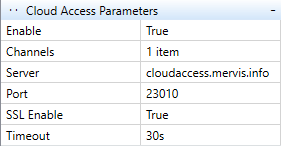
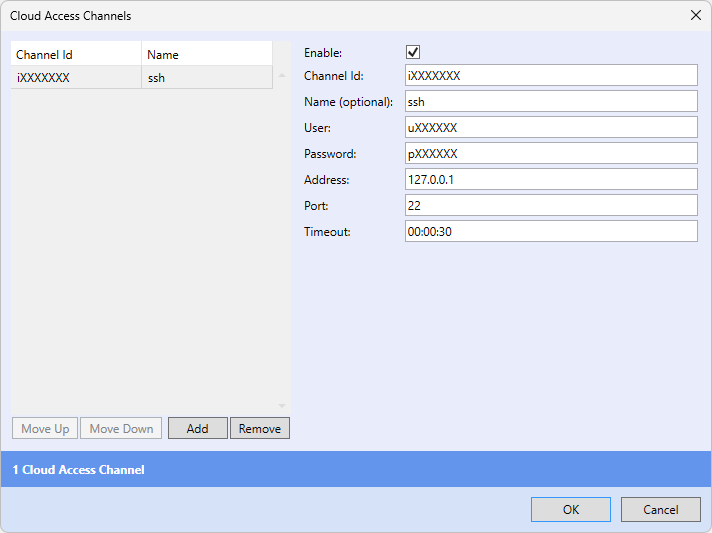
- Nastavení komunikace CloudAccess nejsou dostupná na všech platformách.
Amit
- DetStudio verze 3.2.12 a novější
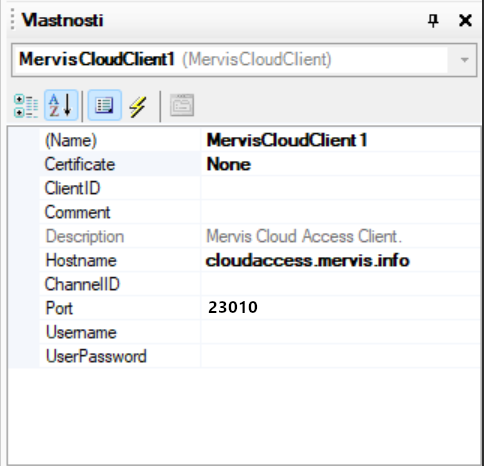
- V profilu MervisCloud nastavte slot certifikátu. Měl by odkazovat na slot, do kterého je nahrán certifikát `isrgrootx1.pem`. Pokud zákazník neví, ve kterém slotu certifikátu se certifikát nachází, nebo pokud ještě nebyl nahrán, lze to ověřit na kartě Transfer/Certificate Manager. Odkaz na certifikát: https://letsencrypt.org/certs/isrgrootx1.pem
Teltonika
- Je nutné mít nainstalovaný balíček CloudAccess (pro získání správných balíčků pro vaši verzi firmwaru kontaktujte technickou podporu).
Podporované modely pro CloudAccess
- Rodina RUT9M (SDK RUT9M_R_…): RUT901, RUT906, RUT951, RUT956
- Rodina TRB1 (SDK TRB1_R_…): TRB140, TRB141, TRB142, TRB143, TRB145
Konfigurace RUT906 pro CloudAccess – krok za krokem
- Počáteční nastavení: Připojte se k webovému rozhraní Teltonika (http://192.168.1.1) a změňte výchozí heslo administrátora.
- Konfigurace sítě: Nakonfigurujte mobilní připojení (Network > Mobile > General) nebo připojení Wi-Fi (Network > Wireless > SSIDs).
- Aktualizace firmwaru: Přejděte do System > Firmware a aktualizujte firmware na nejnovější podporovanou verzi.
- Instalace klienta CloudAccess:
- Možnost A (doporučeno) – Správce balíčků ve webovém rozhraní:
- Přejděte do System > Package Manager a vyberte Upload package.
- Nahrajte balíček Mervis CloudAccess (`mervis-cloudaccess.tar.gz`) poskytnutý podporou a klikněte na Install anyway.
- Nahrajte UI balíček Mervis CloudAccess (`mervis-cloudaccess-ui.tar.gz`) poskytnutý podporou a klikněte na Install anyway.
- Poznámka: CloudAccess je nyní nainstalován a konfigurační stránku najdete v Services > Mervis CloudAccess.
- Pokud po instalaci kliknete na Load Configuration poprvé a zobrazí se chybová zpráva „Failed to load configuration“, je nutné zařízení restartovat.
- Možnost B – Příkazový řádek:
- Zkopírujte instalační soubor `RUT9M_cloudaccess_1.0.0-1_mipsel_24kc.ipk` do zařízení Teltonika:
scp .\RUT9M_cloudaccess_1.0.0-1_mipsel_24kc.ipk root@192.168.1.1:/tmp/
scp .\vuci-app-cloudaccess-api_1_mipsel_24kc.ipk root@192.168.1.1:/tmp/
scp .\vuci-app-cloudaccess-ui_1_mipsel_24kc.ipk root@192.168.1.1:/tmp/
- Připojte se k routeru přes SSH a nainstalujte balíčky:
ssh root@192.168.1.1
opkg update
opkg install libstdcpp
opkg install /tmp/RUT9M_cloudaccess_1.0.0-1_mipsel_24kc.ipk
opkg install /tmp/vuci-app-cloudaccess-api_1_mipsel_24kc.ipk
opkg install /tmp/vuci-app-cloudaccess-ui_1_mipsel_24kc.ipk
/etc/init.d/uhttpd restart
/etc/init.d/rpcd restart
- Nastavení Modbus TCP over Serial Gateway:
- Přejděte do Services > Modbus > Modbus TCP over Serial Gateway.
- Přidejte novou instanci (např. „Demo“) a jako název zařízení vyberte rs485.
- Nakonfigurujte sériové parametry: Baud rate 9600, Data bits 8, Stop bits 1, Parity None, Flow control None.
- Nastavte Listening IP na 127.0.0.1 (pro použití spojení přes Mervis CloudAccess) a Port na 502.
- Pro typ konfigurace Server ID vyberte User defined a jako Server ID zadejte 1.
- Klikněte na Save & Apply.
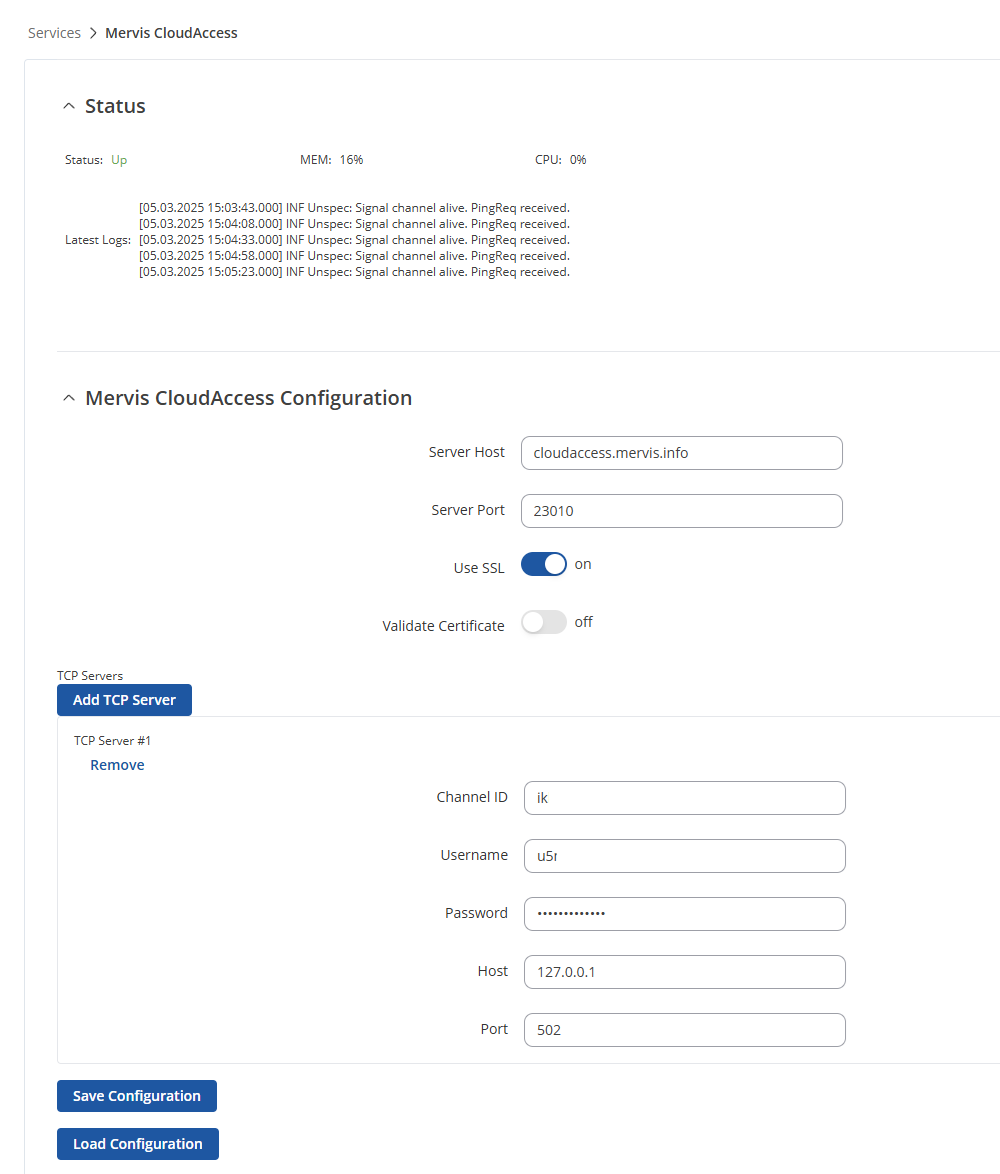
- Konfigurace klienta CloudAccess: Přejděte do Services > Mervis CloudAccess a nakonfigurujte hostitele serveru, port a TCP serverové kanály.


Konfigurace TRB145 pro CloudAccess – krok za krokem
- Počáteční nastavení: TRB145 nemá ethernetové rozhraní. Použijte USB kabel a připojte se prostřednictvím virtuální sítě (http://192.168.2.1). Změňte výchozí heslo administrátora.
- Aktualizace firmwaru: Přejděte do System > Firmware a aktualizujte firmware na nejnovější podporovanou verzi.
- Instalace klienta CloudAccess:
- Možnost A – Správce balíčků ve webovém rozhraní:
- Přejděte do System > Package Manager a vyberte Upload package.
- Nahrajte balíček TRB1 Mervis CloudAccess (`TRB1_cloudaccess.tar.gz`) poskytnutý podporou a klikněte na Install anyway.
- Nahrajte UI balíček Mervis CloudAccess (`mervis-cloudaccess-ui.tar.gz`) poskytnutý podporou a klikněte na Install anyway.
- Poznámka: CloudAccess je nyní nainstalován a konfigurační stránku najdete v Services > Mervis CloudAccess.
- Pokud po instalaci kliknete na Load Configuration poprvé a zobrazí se chybová zpráva „Failed to load configuration“, je nutné zařízení restartovat.
- Možnost B – Příkazový řádek:
- Zkopírujte instalační soubory pomocí SSH:
ssh -oHostKeyAlgorithms=+ssh-rsa root@192.168.2.1
scp -oHostKeyAlgorithms=+ssh-rsa -O .\TRB1_cloudaccess_1.0.0-1_arm_cortex-a7_neon-vfpv4.ipk root@192.168.2.1:/tmp/
scp .\vuci-app-cloudaccess-api_1_arm_cortex-a7_neon-vfpv4.ipk root@192.168.2.1:/tmp/
scp .\vuci-app-cloudaccess-ui_1_arm_cortex-a7_neon-vfpv4.ipk root@192.168.2.1:/tmp/
- Nainstalujte balíčky:
ssh root@192.168.2.1
opkg update
opkg install libstdcpp
opkg install /tmp/TRB1_cloudaccess_1.0.0-1_arm_cortex-a7_neon-vfpv4.ipk
opkg install /tmp/vuci-app-cloudaccess-api_1_arm_cortex-a7_neon-vfpv4.ipk
opkg install /tmp/vuci-app-cloudaccess-ui_1_arm_cortex-a7_neon-vfpv4.ipk
/etc/init.d/uhttpd restart
/etc/init.d/rpcd restart
- Nastavení Modbus TCP over Serial Gateway:
- Přejděte do Services > RS485.
- Změňte „Serial type“ na MODBUS gateway a povolte konfiguraci.
- Nakonfigurujte sériové parametry: Baud rate 9600, Data bits 8, Stop bits 1, Parity None, Flow control None.
- Nastavte Listening IP na 127.0.0.1 a Port na 502.
- Pro Server ID vyberte User defined, zadejte 1 a vypněte Full Duplex (off).
- Klikněte na Save & Apply.
- Konfigurace klienta CloudAccess: Přejděte do Services > Mervis CloudAccess a nakonfigurujte požadovaná nastavení.
Zapojení RS485 Teltonika RUT906
Pro dvouvodičové síťové zapojení sériového zařízení k Teltonika RUT906 postupujte podle následujícího schématu:
- Vodič RxTx- zařízení připojte na D_N na RUT906.
- Vodič RxTx+ zařízení připojte na D_P na RUT906.
- Vodič GND zařízení připojte na GND na RUT906.
- Na samotné svorkovnici RUT906 propojte D_N s R_N a D_P s R_P.