Obsah
Tutoriál: Vytvoření a nahrání prvního projektu
Tento tutoriál vás provede vytvořením nového projektu v Mervis IDE, připojením k řídicí jednotce pomocí síťového skenu a nasazením vaší první logické aplikace.
1. Požadavky
Než začnete, ujistěte se, že máte následující:
- Mervis IDE nainstalovaný na vašem počítači.
- Podporovanou PLC řídicí jednotku, připojenou ke stejné síti jako váš počítač (Ethernetem).
- Řídicí jednotka je zapnutá (LED „Ready“ svítí).
2. Vytvoření nového projektu
- Otevřete Mervis IDE.
- V horním menu klikněte na File > New Solution.
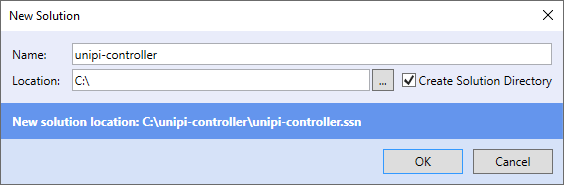
V dialogovém okně:
- Project Name: Zadejte název projektu (např. „MujPrvniProjekt“).
- Mode: Vyberte Simple Mode.
- Poznámka: Režim „Simple Mode“ je doporučený pro začátečníky. Automaticky přednastaví komunikační kanály a základní strukturu projektu.
- Klikněte na Create.
3. Připojení k řídicí jednotce (Attach PLC)
Místo ručního nastavování IP adresy použijeme funkci „Attach“ pro automatické vyhledání zařízení v síti.
- V levém panelu Solution Explorer klikněte pravým tlačítkem na objekt PLC.
- Zvolte Attach PLC.
- Zvolit metodu detekce: Vyberte UDP broadcast a klikněte na Next.
- Přihlašovací údaje: Zadejte výchozí přihlašovací údaje (obvykle `admin` / `rw`) a pokračujte kliknutím na Next.
IDE nyní prohledá vaši lokální síť.
- Vyberte vaši řídicí jednotku ze seznamu Found PLCs.
- Klikněte na Finish/OK pro potvrzení.
4. Konfigurace PLC a zabezpečení
Po připojení se v pravém panelu zobrazí vlastnosti řídicí jednotky.

Bezpečnostní upozornění: Výchozí přihlašovací údaje by měly být co nejdříve změněny, aby se předešlo neoprávněnému přístupu.
1. V Solution Explorer rozbalte PLC > Configuration.
2. Změňte heslo uživatele Engineering (admin).
3. Aktualizujte parametry připojení PLC v panelu vlastností, aby odpovídaly novému heslu.
5. Vytvoření jednoduchého programu
Projekt automaticky obsahuje soubor programu `main`.
- Poklepejte na main v Solution Exploreru pro otevření editoru.
- Vložení funkčních bloků: Přetáhněte bloky (např. *Pulse Generator*) z Library Browseru (vpravo) do pracovní plochy.
- Propojení s hardwarem: Pro připojení výstupu (např. relé):
- Klikněte pravým tlačítkem do pracovní plochy.
- Zvolte Insert existing variable.
- Vyberte výstup (např. `DO_1.01`) ze seznamu.
- Propojte výstup z funkčního bloku s touto proměnnou.
6. Překlad a nahrání
- Build: Klikněte na ikonu Build Solution v horní liště (nebo stiskněte F7).
- V dolním okně „Results“ se ujistěte, že je uvedeno Build Success.
- Nasazení: Klikněte na ikonu Deploy Solution v horní liště.
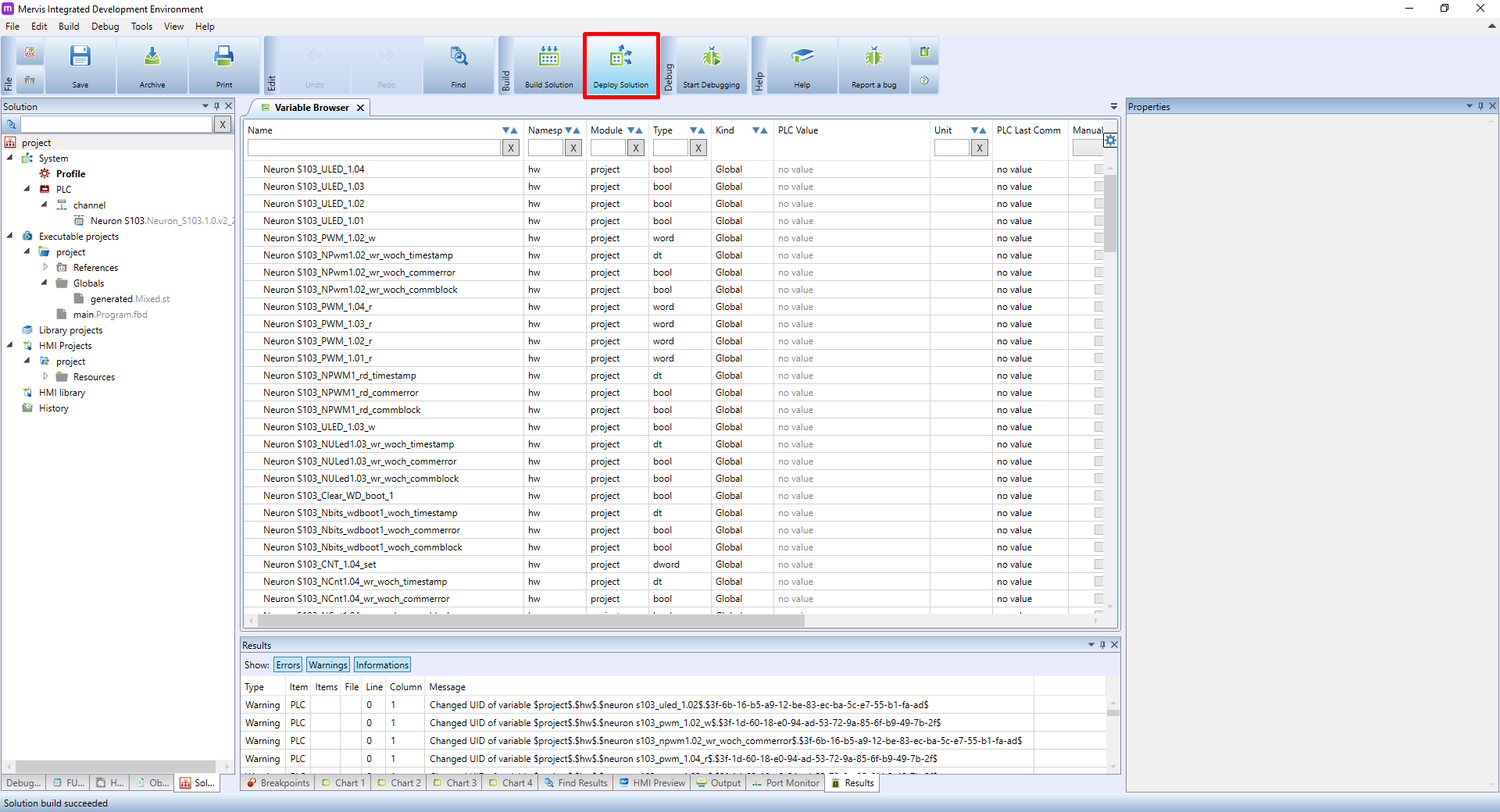
Zobrazí se výzva k výběru režimu restartu:
- Warm Restart: Zachová aktuální hodnoty proměnných (doporučeno pro aktualizace).
- Cold Restart: Resetuje všechny proměnné na výchozí hodnoty (doporučeno při prvním nahrání).
7. Ladění (Debugging)
Pro sledování běžícího programu v reálném čase:
- Klikněte na ikonu Debug (tlačítko Play) v horní liště.
- V diagramu funkčních bloků uvidíte živé hodnoty (např. přepínání mezi True/False).