Instalace v systému iOS
Instalace aplikace
Pro instalaci Mervis SCADA jako progresivní webové aplikace na iPhone nebo iPad postupujte podle následujících kroků.
- Otevřete Safari a přejděte na adresu https://scada.mervis.info/mobile.
- Klepněte na ikonu Sdílet na liště prohlížeče.
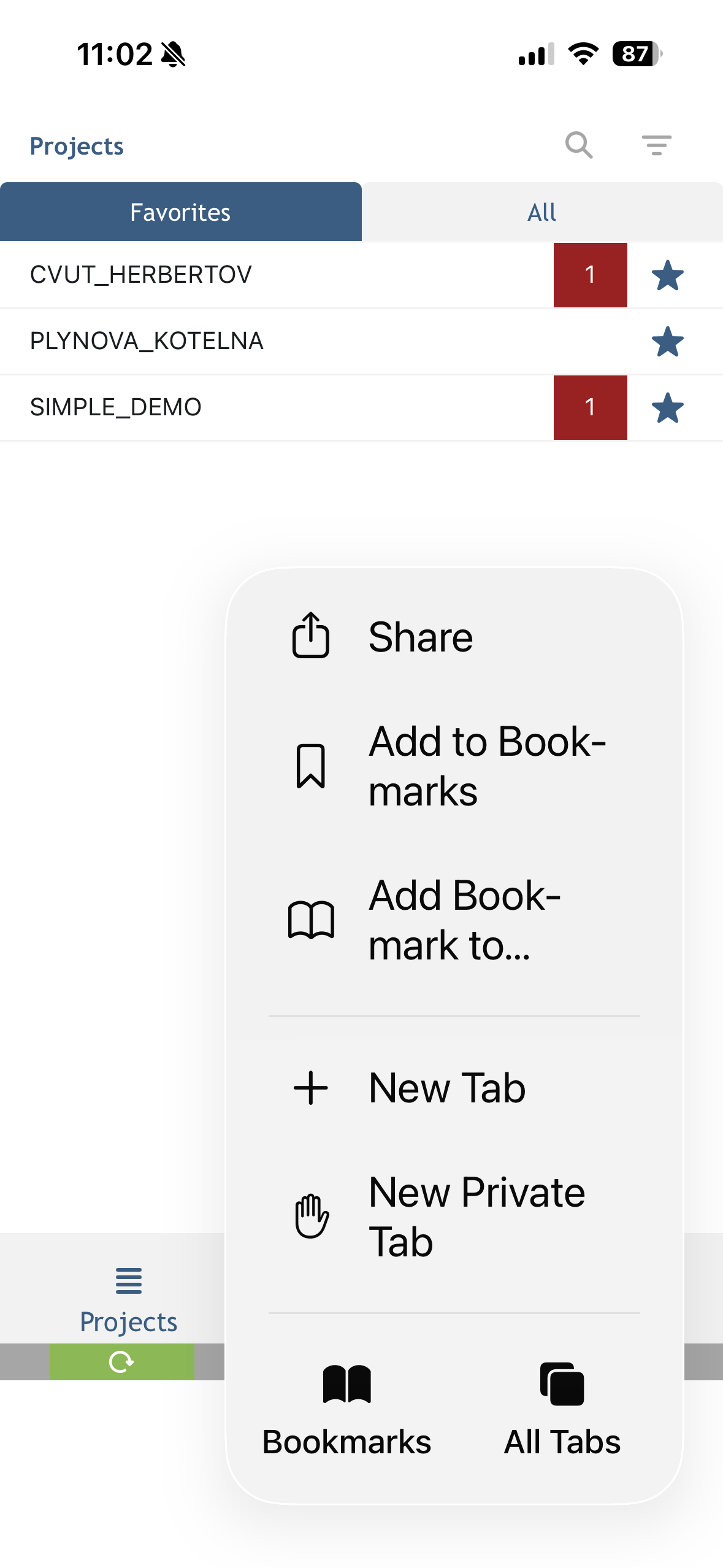
Nabídka Sdílet v Safari
- Procházejte možnosti sdílení, dokud neuvidíte Přidat na plochu, a klepněte na ni.
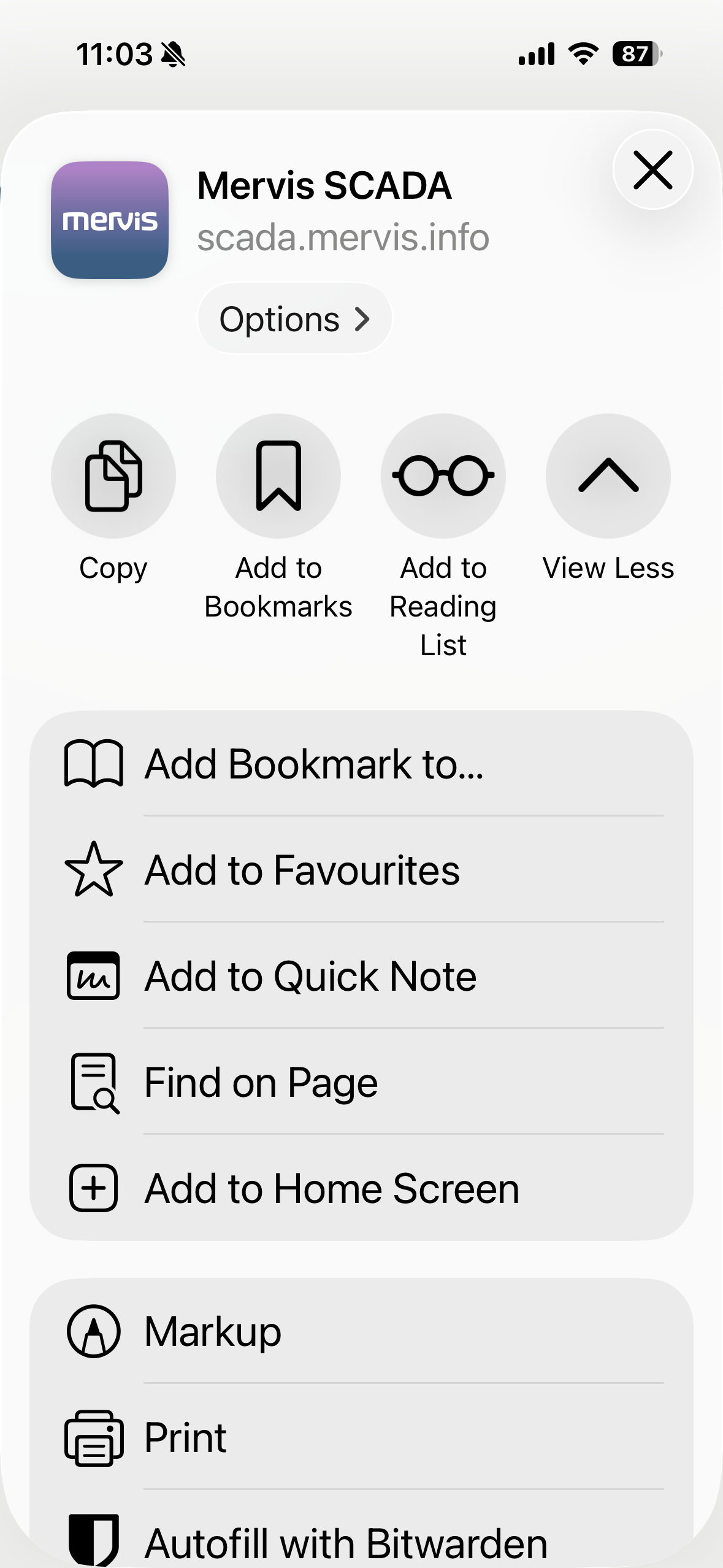
Vyhledání možnosti „Přidat na plochu“ v rozšířené nabídce
- Zkontrolujte název aplikace (např. „Mervis“) a klepněte na Přidat v pravém horním rohu.
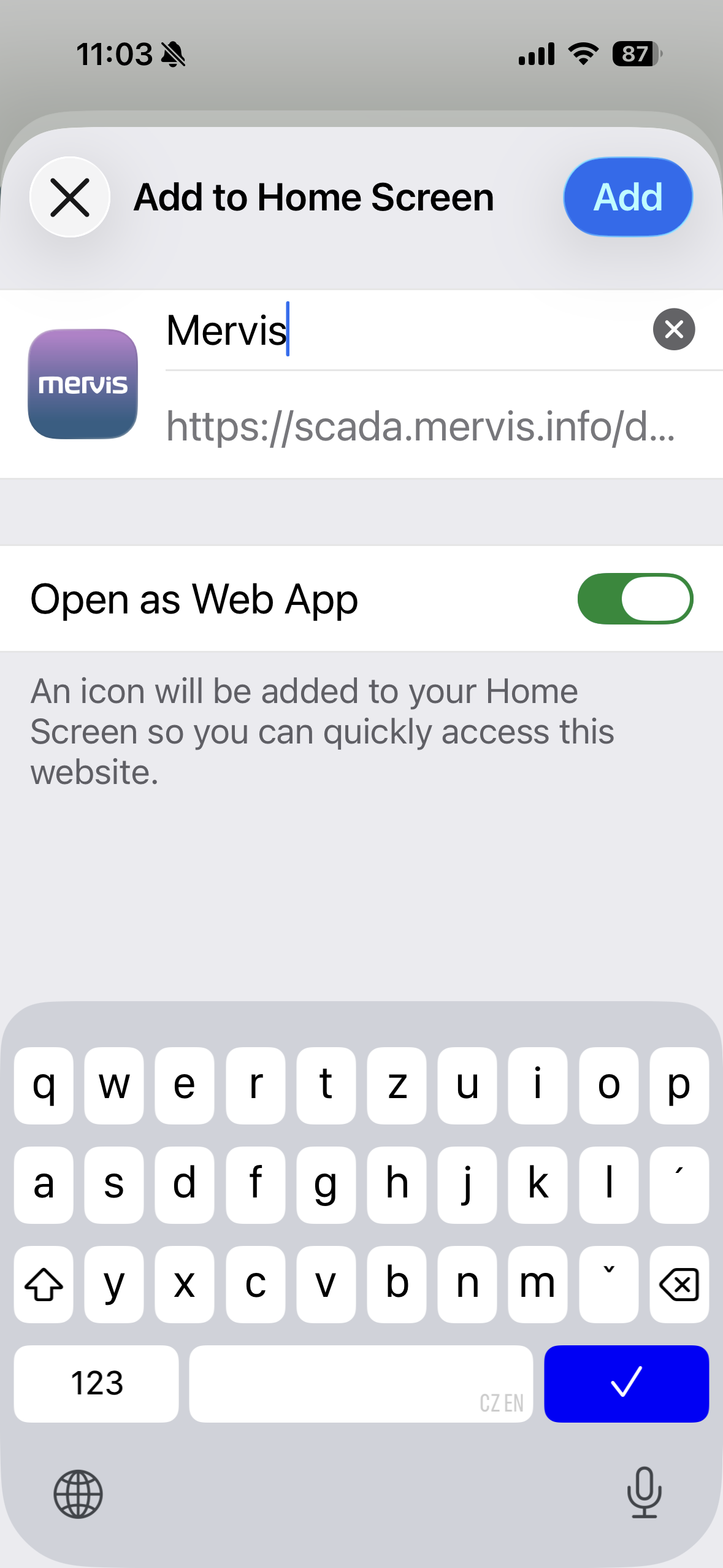
Potvrzení názvu aplikace před jejím přidáním
- Ikona Mervis se nyní zobrazí na ploše a aplikaci můžete spouštět stejně jako jakoukoli jinou aplikaci.
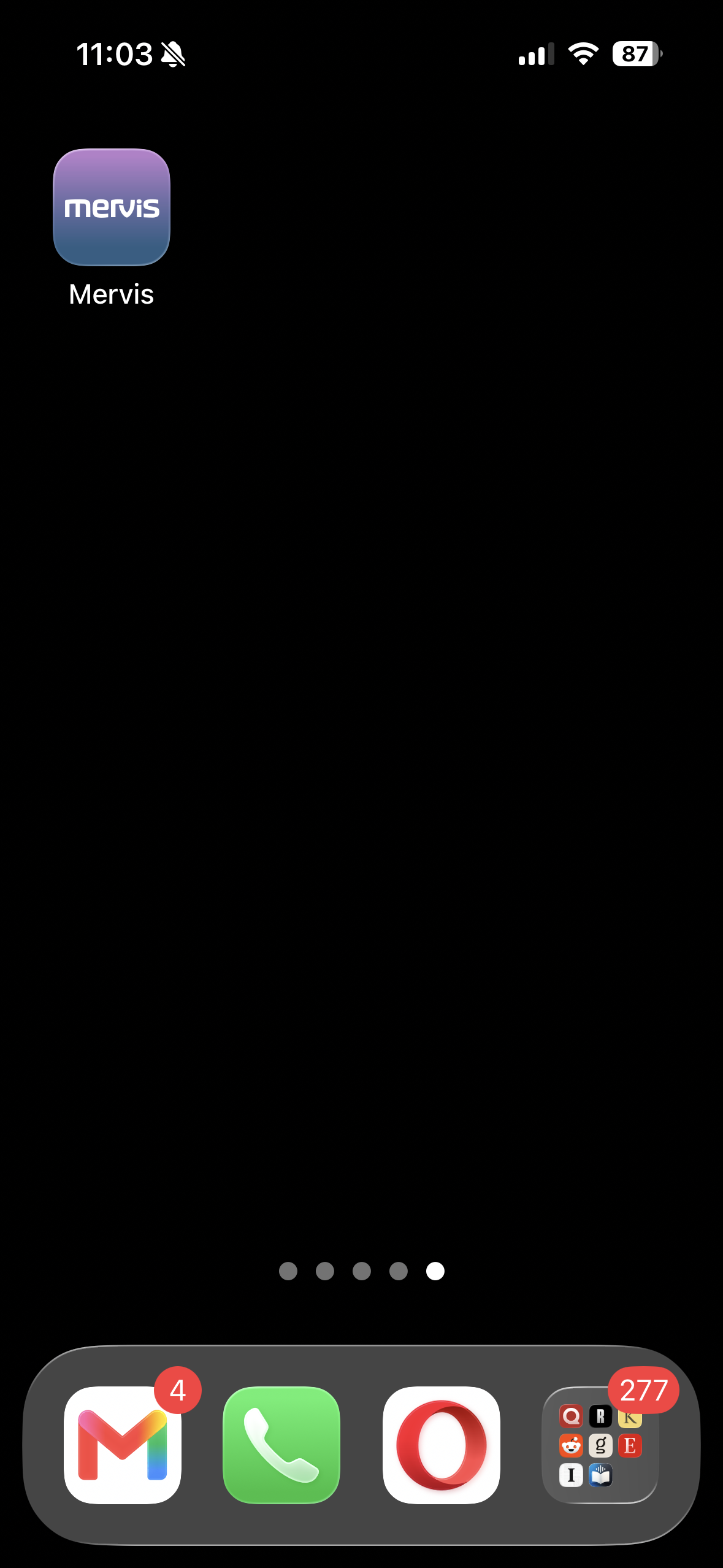
Ikona Mervis přidaná na plochu iOS
Přihlášení
Po spuštění nainstalované aplikace se přihlaste pomocí svých standardních přihlašovacích údajů Mervis SCADA.
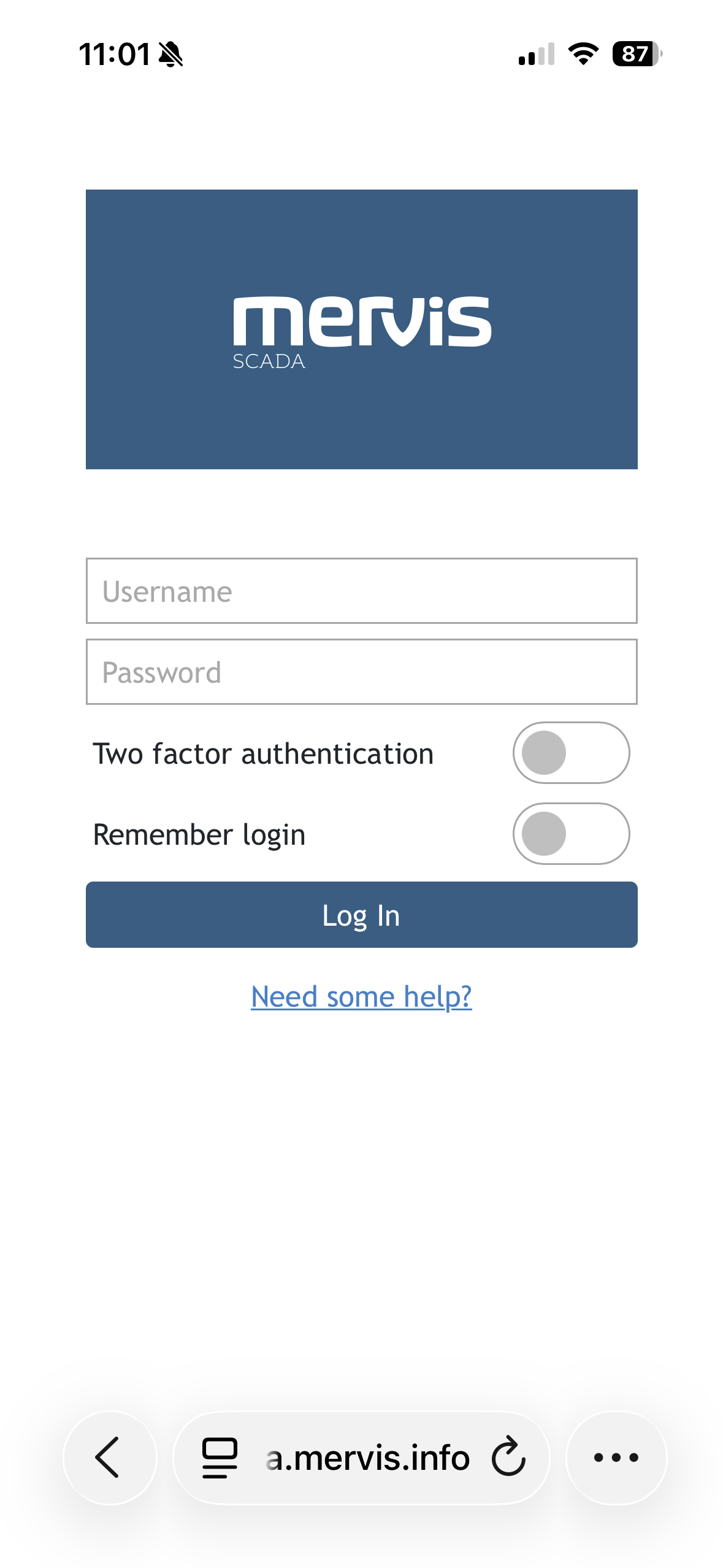
Mobilní přihlašovací obrazovka
Projekty - Seznam projektů
Po přihlášení se zobrazí seznam vašich projektů. Věnujte pozornost následujícím možnostem:
- Projekty lze přidat do oblíbených klepnutím na ikonu hvězdičky.
- Počet datových bodů s komunikačními poruchami je označen oranžovým odznakem
 .
. - Počet datových bodů s aktivními alarmy je označen červeným odznakem
 .
.


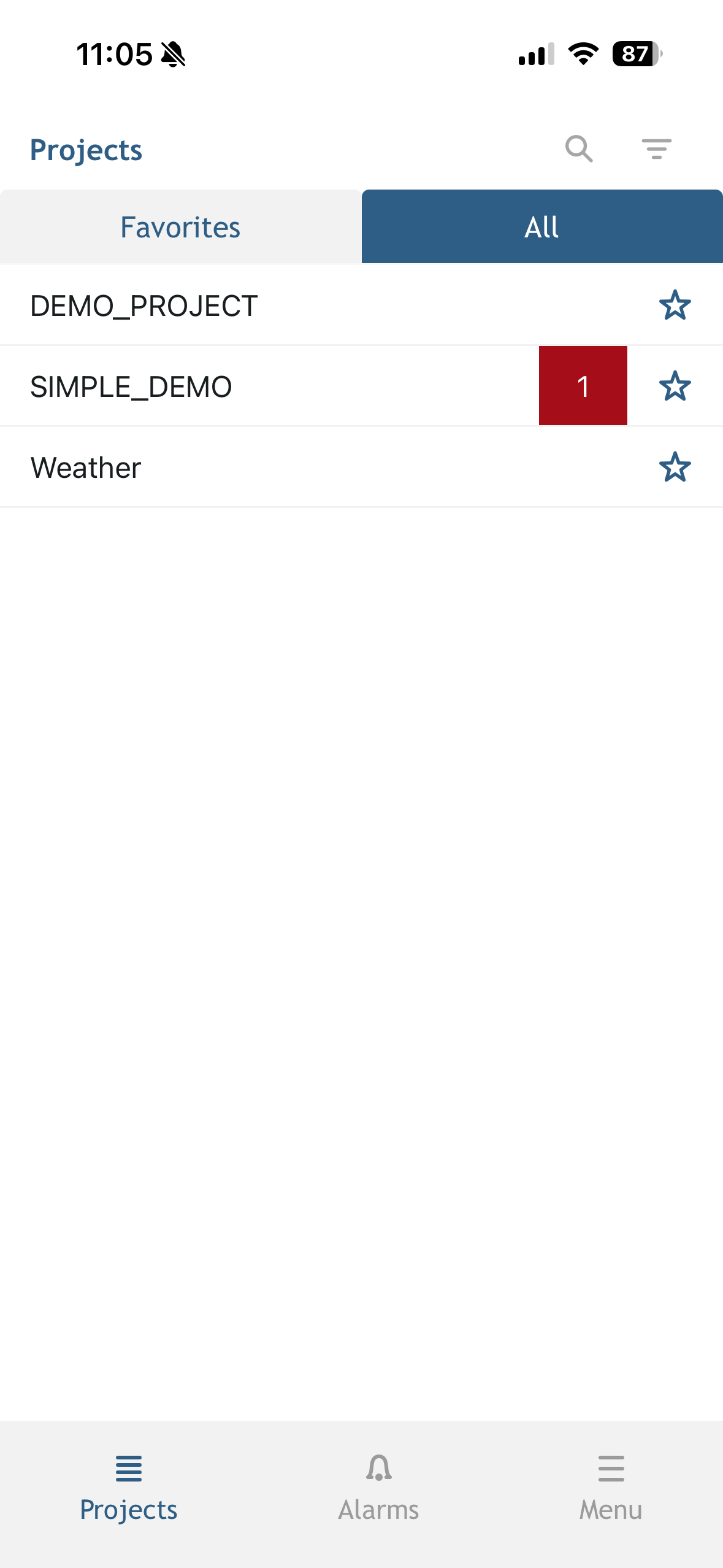
Seznam projektů
Textové zobrazení a grafy
Klepnutím na projekt jej otevřete v textovém (tabulkovém) zobrazení.
- Datové body s možností ovládání jsou na levé straně řádku zvýrazněny modře.
- Časová známka poslední aktualizace je zobrazena zvýrazněním na pravé straně řádku.
- Klepnutím a podržením datového bodu jej vyberete — řádek se zobrazí zeleně a následně lze zobrazit jeho historii jako čárový graf.
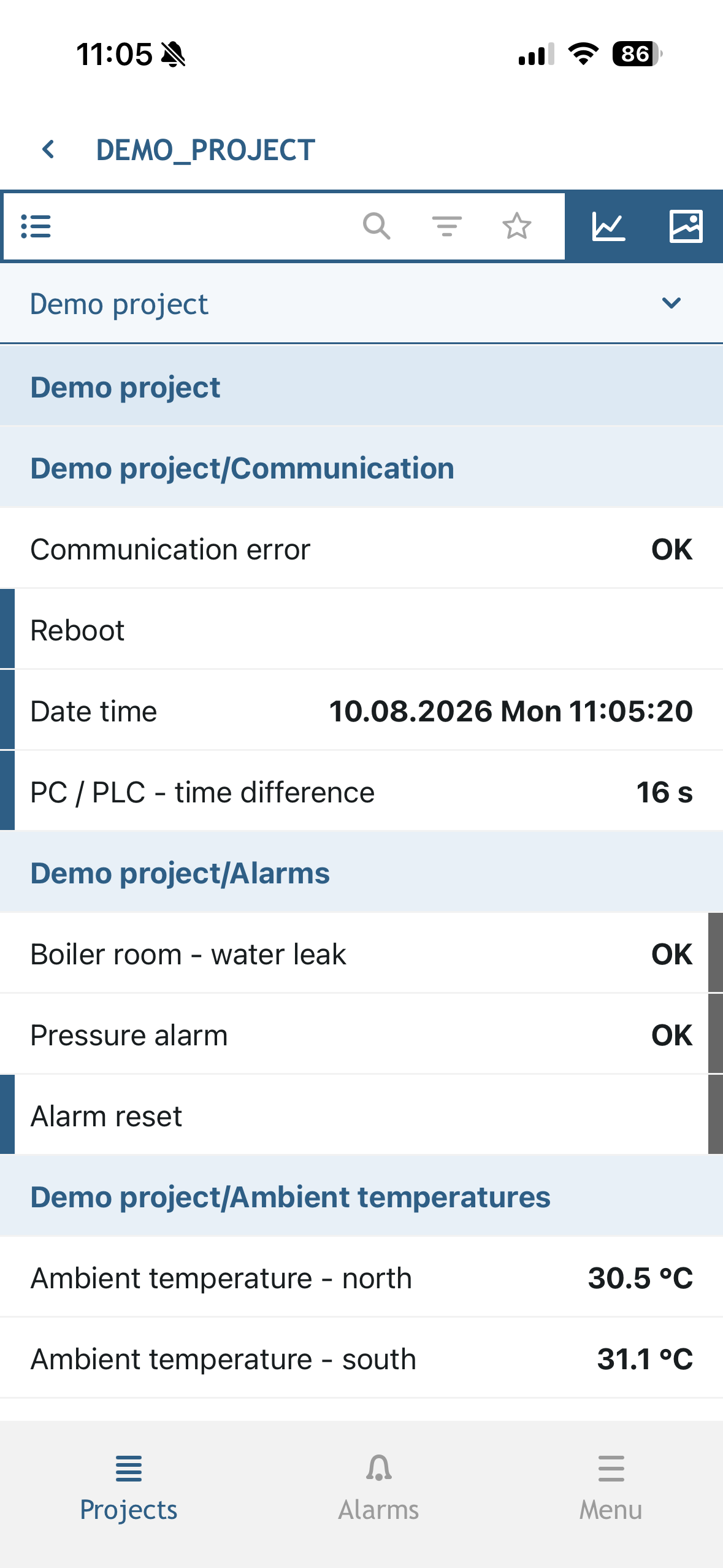
Detail projektu v textovém zobrazení
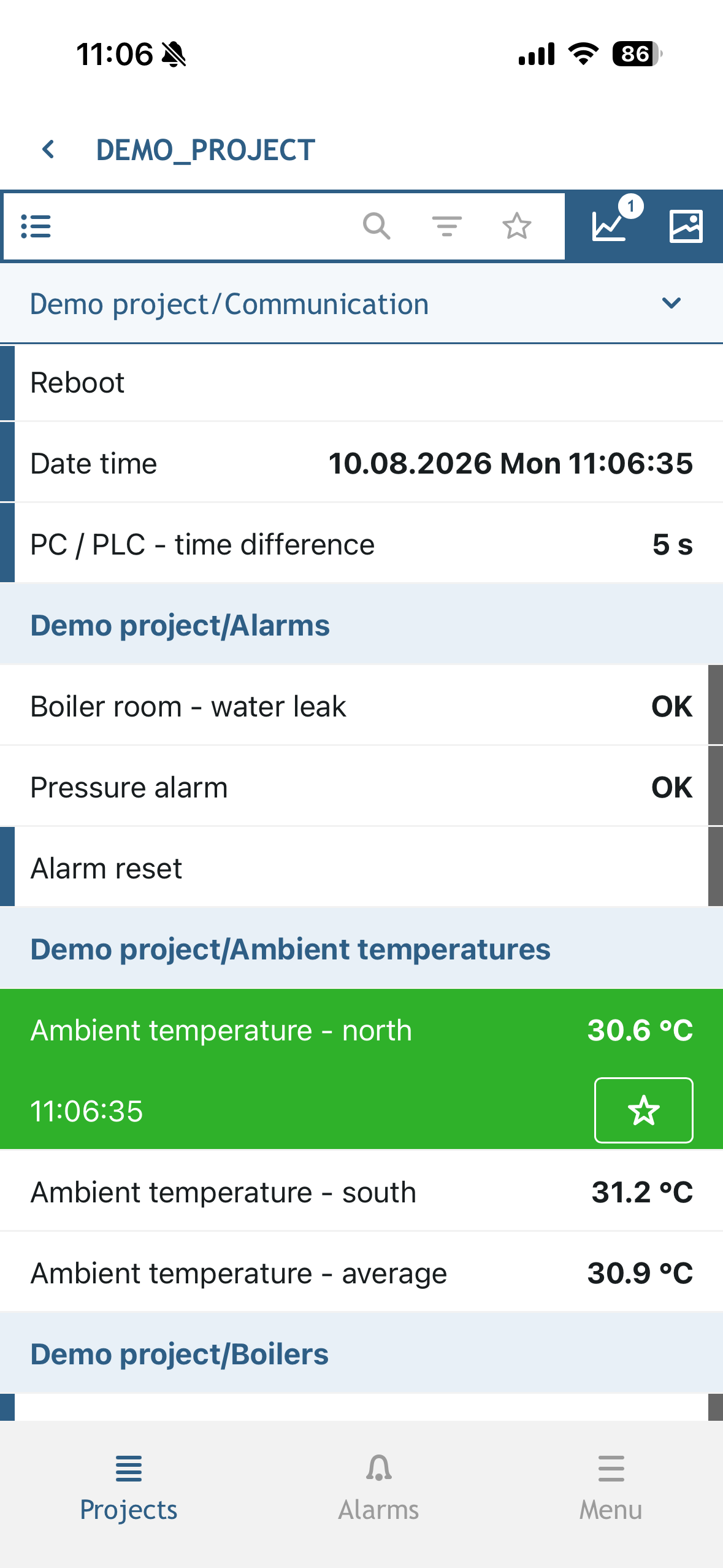
Vybraný datový bod zvýrazněný zeleně
Alarmy
Pomocí záložky Alarmy zobrazíte přehled aktivovaných alarmů napříč všemi svými projekty.
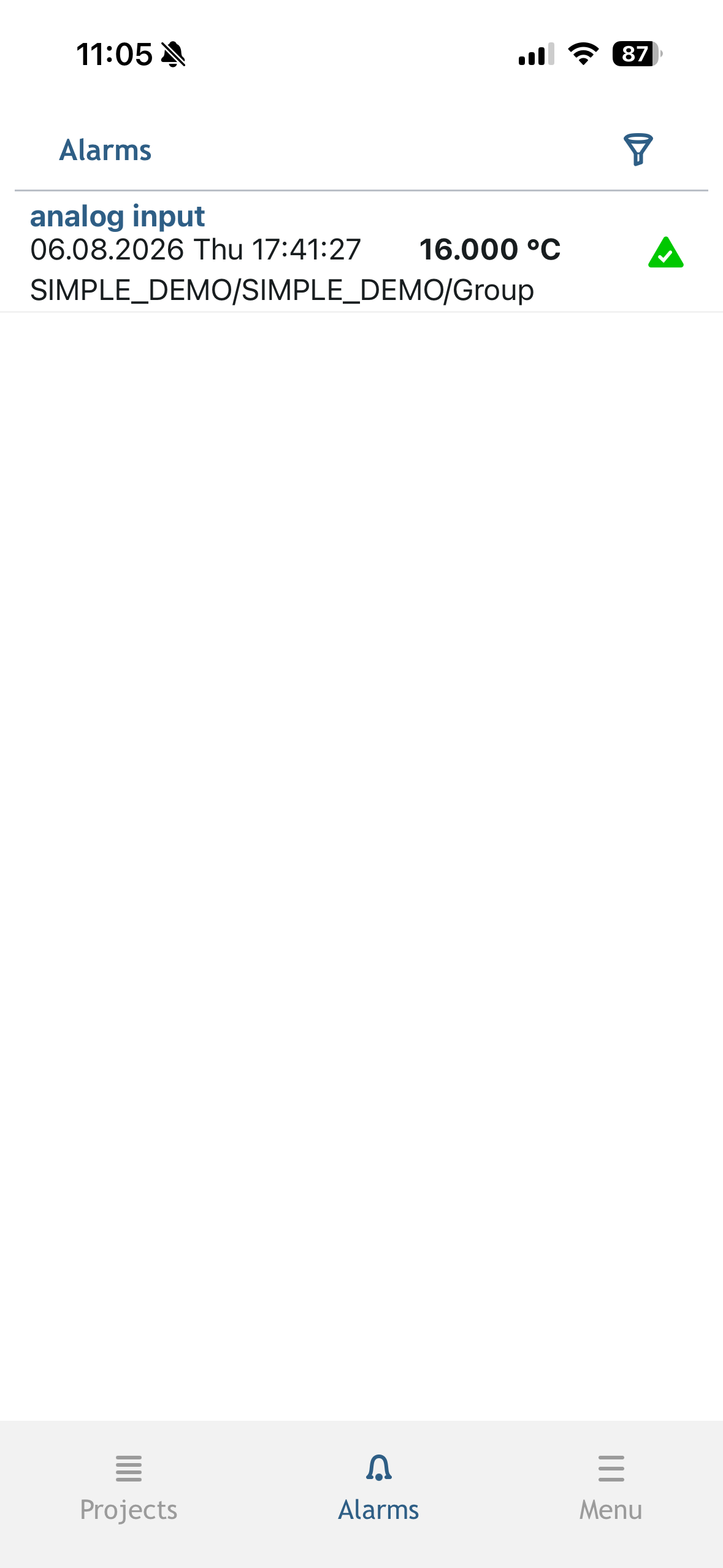
Přehled alarmů
Profil - Uživatelské nastavení
Zde najdete nastavení svého účtu a také možnost odhlásit se.
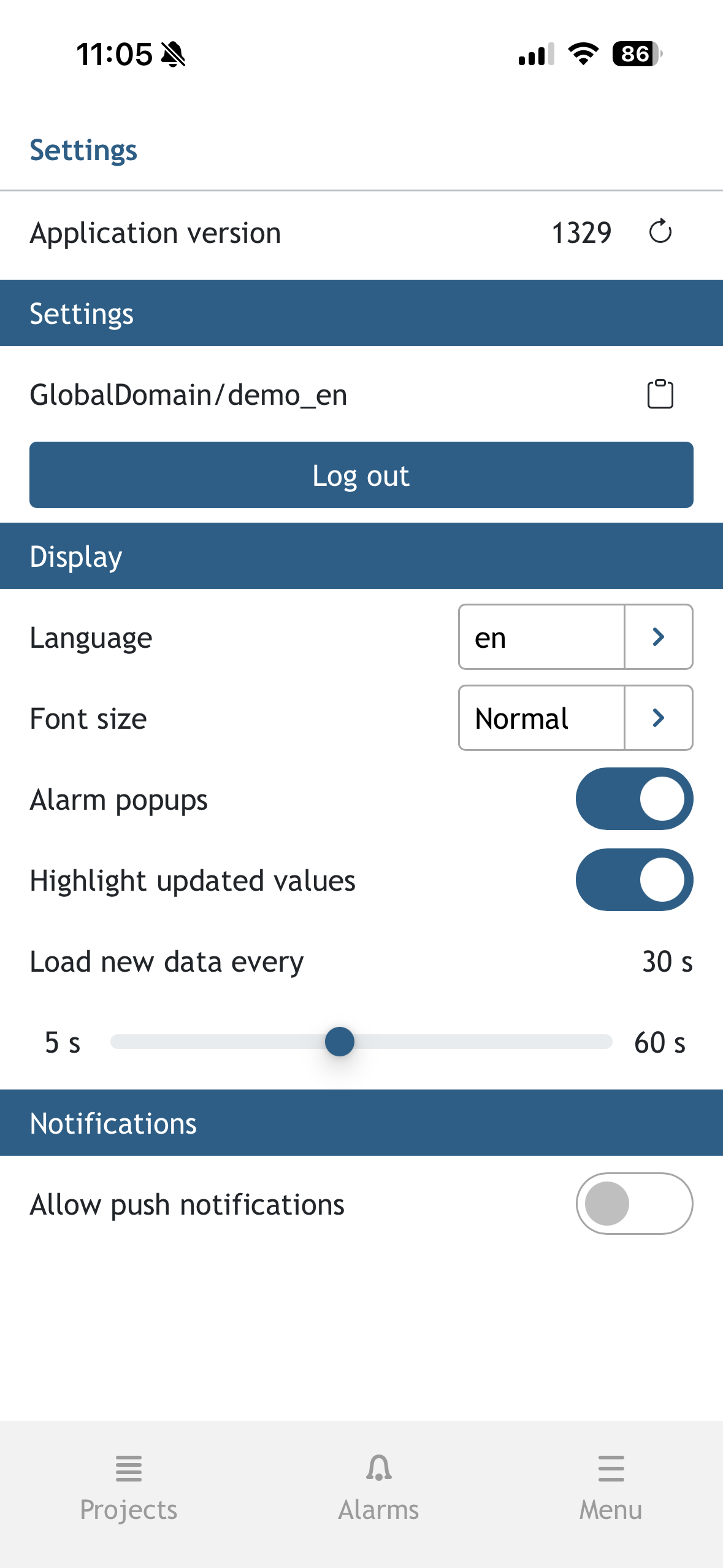
Obrazovka profilu a nastavení