Obsah
Uživatelé
Tato sekce umožňuje spravovat uživatelské účty v rámci vaší domény. V hlavním zobrazení můžete vyhledávat uživatele, vytvářet, upravovat a mazat účty, spravovat jejich oprávnění a konfigurovat metody autentizace.
Poznámka k bezpečnosti a souladu s předpisy: Pro regulovaná prostředí (např. farmaceutické instalace) Mervis SCADA automaticky zaznamenává auditní stopy všech událostí přístupu uživatelů (přihlášení, odhlášení a neúspěšné pokusy), včetně identity uživatele, data a času. Systémové bezpečnostní politiky, jako je automatické ukončení relace po době nečinnosti (např. 15 minut), jsou vynucovány na úrovni domény, aby se zabránilo neoprávněnému přístupu.
1. Přehled uživatelů
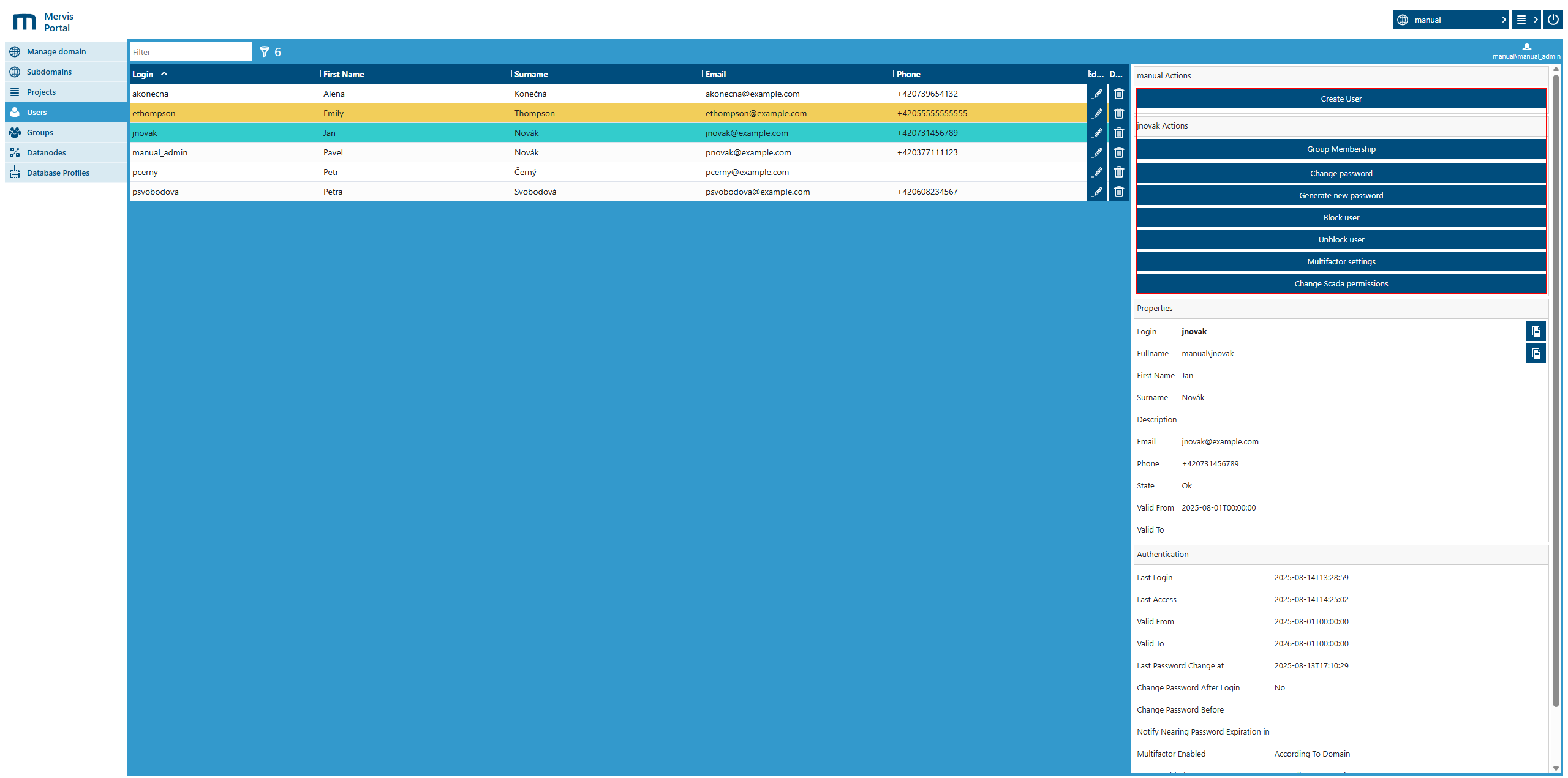
V horní části tabulky se nachází pole Filter pro fulltextové vyhledávání uživatelů. Pod ním je seznam všech uživatelských účtů v doméně s následujícími údaji:
| Sloupec | Popis |
|---|---|
| Login | Přihlašovací jméno uživatele |
| First Name | Křestní jméno uživatele |
| Surname | Příjmení uživatele |
| Kontaktní e-mailová adresa uživatele | |
| Phone | Kontaktní telefonní číslo uživatele |
| Actions | Tlačítka pro úpravu  nebo odstranění nebo odstranění  uživatele uživatele |

Barevné indikátory řádků:
- Žlutá – účet je ve stavu Blocked
- Tyrkysová – aktuálně vybraný uživatel
2. Detail uživatele
Po výběru konkrétního uživatele se na pravé straně obrazovky zobrazí panel rozdělený na sekce Properties a Authentication. Tyto sekce obsahují kontaktní údaje, stav účtu a konfiguraci přihlášení.
Properties:
- Login – přihlašovací jméno
- Fullname – úplný identifikátor uživatele ve formátu „domain\username“
- First Name / Surname – jméno a příjmení uživatele
- Description – doplňující informace o uživateli (např. role nebo oddělení)
- Email – e-mailová adresa
- Phone – telefonní číslo
- State – aktuální stav účtu (např. Ok, Blocked)
- Valid From / Valid To – období platnosti účtu
Authentication:
- Last Login – datum a čas posledního přihlášení
- Last Access – datum a čas posledního přístupu do Mervis SCADA
- Valid From / Valid To – období platnosti přihlašovacích údajů
- Last Password Change at – datum a čas poslední změny hesla
- Change Password After Login – příznak vyžadující změnu hesla při dalším přihlášení
- Change Password Before – datum a čas, do kdy musí být heslo změněno
- Notify Nearing Password Expiration in – jak dlouho před vypršením platnosti se zobrazují upozornění
- Failed Login Attempts – Pro zabránění neoprávněnému přístupu systém omezuje počet neúspěšných přihlášení. Ve výchozím nastavení jsou účty automaticky zablokovány po 5 neúspěšných pokusech.
- Multifactor Enabled – zda je povoleno vícefaktorové ověření
- TOTP Enabled – zda je povoleno TOTP (časově omezené jednorázové heslo)
- TOTP Secret Key – indikuje existenci tajného klíče pro TOTP
- SMS Enabled – zda je povolena SMS autentizace
3. Panel akcí
V horní části detailu uživatele se nachází panel akcí obsahující následující možnosti:
- Create User – otevře formulář pro vytvoření nového uživatelského účtu
- Group Membership – správa členství uživatele ve skupinách
- Change Password – ruční změna hesla uživatele
- Generate New Password – vygeneruje a odešle dočasné heslo, které musí uživatel změnit při prvním přihlášení
- Block User – deaktivuje uživatelský účet
- Unblock User – znovu aktivuje uživatelský účet
- Multifactor Settings – konfigurace vícefaktorového ověření
- Change SCADA Permissions – správa SCADA oprávnění pro vybraného uživatele
3.1 Vytvoření uživatele
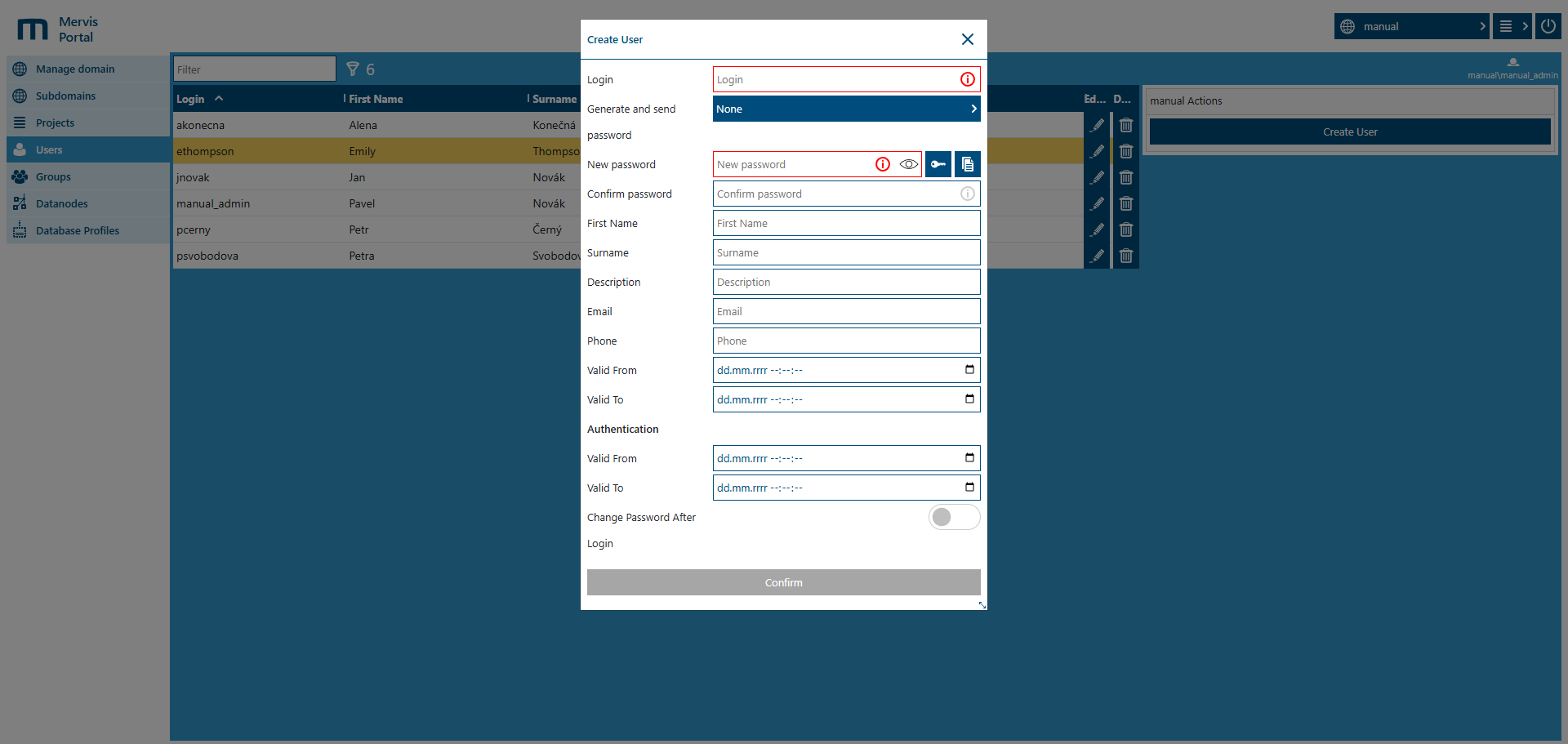
Formulář pro vytvoření uživatele se otevře kliknutím na Create User v panelu akcí.
Dialogové okno umožňuje nastavit následující pole:
| Pole | Popis |
|---|---|
| Login | Přihlašovací jméno uživatele (povinné) |
| Generate and send password | Možnost automatického vygenerování a odeslání hesla |
| New password | Ruční zadání nového hesla (povinné, pokud není použito automatické generování) |
| Confirm password | Musí odpovídat poli New password |
| First Name | Křestní jméno uživatele |
| Surname | Příjmení uživatele |
| Description | Volitelná poznámka nebo popis |
| E-mailová adresa uživatele | |
| Phone | Telefonní číslo uživatele |
| Valid From | Začátek platnosti účtu |
| Valid To | Konec platnosti účtu |
| Authentication – Valid From | Datum začátku platnosti přihlašovacích údajů |
| Authentication – Valid To | Datum konce platnosti přihlašovacích údajů |
| Change Password After Login | Vyžadovat změnu hesla při prvním přihlášení |
3.1.1 Kroky pro vytvoření nového uživatele
1. Otevřete sekci Users v levém menu portálu.
2. Klikněte na Create User na pravé straně obrazovky.
3. Vyplňte povinná pole:
- Login – přihlašovací jméno uživatele
- New password a Confirm password – nebo použijte *Generate and send password*
4. Volitelně vyplňte:
- First Name, Surname
- Description (např. role, oddělení)
- Email, Phone
5. Nastavte platnost účtu:
- Valid From / Valid To
6. Nastavte platnost přihlašovacích údajů v sekci Authentication:
- Valid From / Valid To
7. (Volitelné) Povolte Change Password After Login
8. Klikněte na Confirm pro vytvoření účtu.
9. Nový uživatel se objeví v seznamu a může se přihlásit.
3.2 Členství ve skupinách
Tato funkce umožňuje přidávat nebo odebírat uživatele ze skupin. Členství ve skupinách určuje oprávnění uživatele a rozsah jeho přístupu.
3.2.1 Řízení přístupu na základě rolí (RBAC)
Mervis SCADA využívá oprávnění založená na skupinách pro vytvoření specializovaných uživatelských rolí (například Viewer, Operator, QA, Engineer nebo Admin). Namísto výběru pevně definované role administrátoři vytvářejí určené skupiny, přiřazují těmto skupinám konkrétní oprávnění pro čtení/zápis/správu požadovaná pro danou roli a následně přiřazují uživatele do těchto skupin.
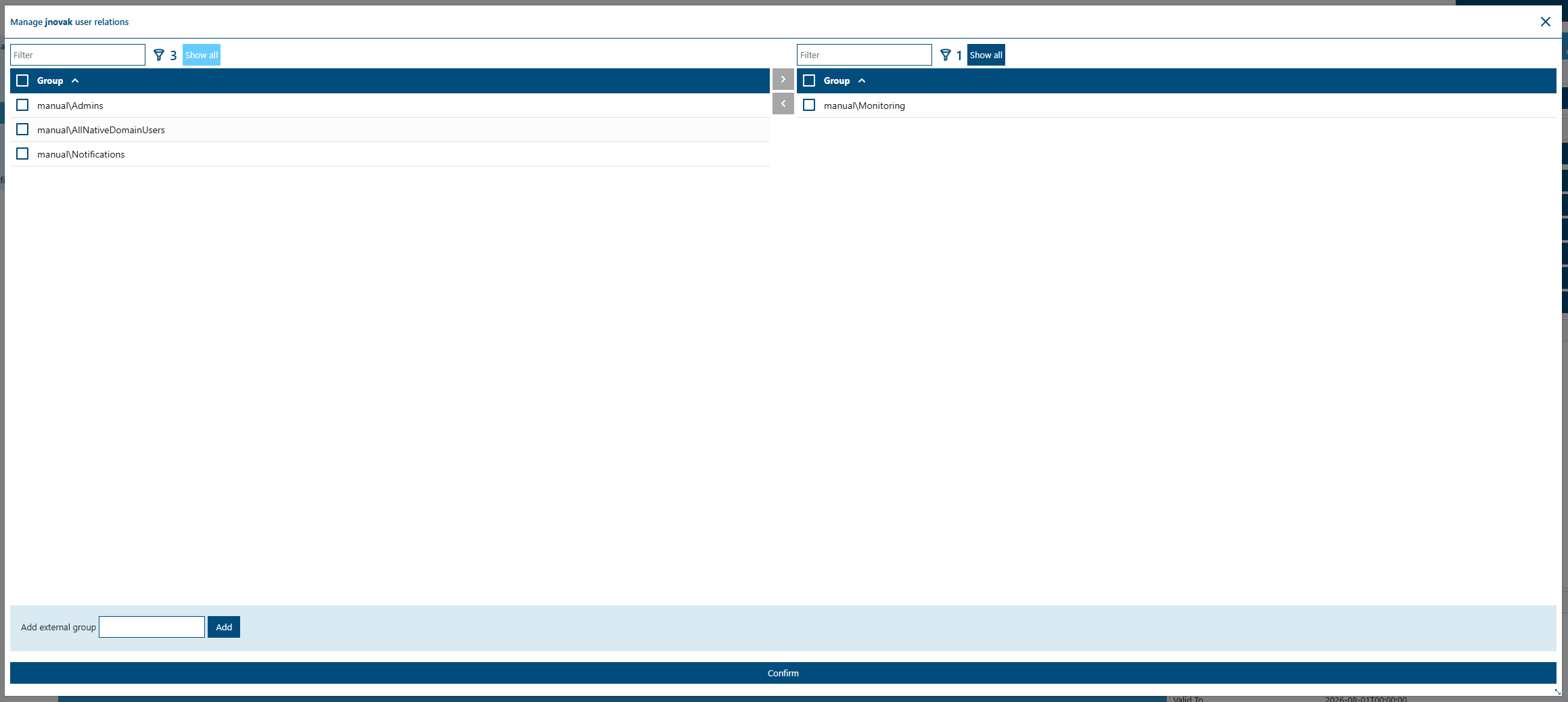
Modální okno Manage user relations obsahuje:
- Levý panel – všechny skupiny v doméně
- Pravý panel – skupiny, jejichž členem je aktuálně uživatel
Mezi panely se nacházejí tlačítka se šipkami pro přiřazení nebo odebrání skupin. Každý panel obsahuje pole Filter a přepínač Show all pro zahrnutí nebo vyloučení speciálních „systémových“ skupin:
- Legacy groups jako ProjectGuid_READ / ProjectGuid_WRITE – navázané na starší projektová oprávnění; nemusí se vztahovat na nové projekty vytvořené v Portalu
- Domain-wide group – zahrnuje všechny uživatele v doméně
Ve spodní části je možnost Add external group – zadejte externí skupinu ve formátu „domain\groupname“ a klikněte na Add. Změny uložte pomocí Confirm.
3.3 Změna hesla
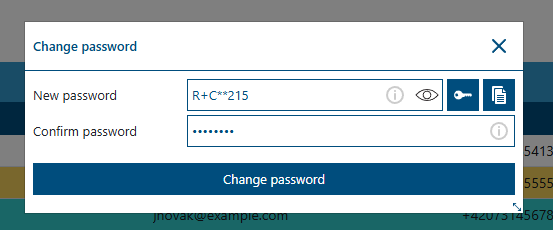
Tato funkce umožňuje administrátorům ručně změnit heslo uživatele. Používá se v případě, kdy uživatel zapomene heslo nebo je nutné okamžité resetování.
| Pole | Popis |
|---|---|
| New password | Pole pro zadání nového hesla (povinné) |
| Confirm password | Musí odpovídat poli New password |
3.3.1 Ovládací prvky dialogu
Ikony napravo od polí pro heslo:
- Info ikona
 – nápověda k požadavkům na heslo
 - Ikona oka
 – přepnutí viditelnosti hesla
 - Ikona generátoru
 – automatické vygenerování silného hesla
 - Ikona kopírování
 – zkopírování hesla do schránky


3.3.2 Kroky změny hesla
1. Vyberte uživatele ze seznamu
2. Klikněte na Change password
3. Zadejte New password ručně nebo
- použijte pro jeho vygenerování
4. Potvrďte heslo v poli Confirm password
5. (Volitelné) Použijte  pro kontrolu zadání
6. (Volitelné) Použijte  pro zkopírování a sdílení
7. Klikněte na Change password pro uložení
8. Dialog se zavře a heslo bude okamžitě změněno
⚠️ Upozornění: Po změně hesla bude uživatel odhlášen ze všech relací a bude se muset znovu přihlásit novým heslem.
3.4 Generování nového hesla
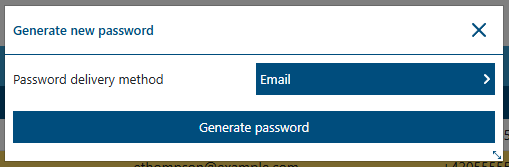
Umožňuje vygenerovat nové heslo a zvolit způsob jeho doručení – e-mailem nebo SMS. Uživatel musí mít nastavené odpovídající kontaktní údaje.
3.5 Blokování / odblokování uživatele
Tlačítko Block User nastaví stav účtu na Blocked. Tím se účet deaktivuje — uživatel se nemůže přihlásit ani provádět žádné akce. Nedojde však ke smazání uživatelských dat ani historie.
Unblock User vrátí stav účtu na Ok, čímž znovu aktivuje přístup. *Poznámka: Pokud je účet automaticky uzamčen systémem kvůli překročení maximálního počtu neúspěšných pokusů o přihlášení (výchozí hodnota je 5), musí uživatel s oprávněním User Management použít funkci Unblock User pro opětovnou aktivaci účtu.*
3.6 Nastavení vícefaktorového ověření
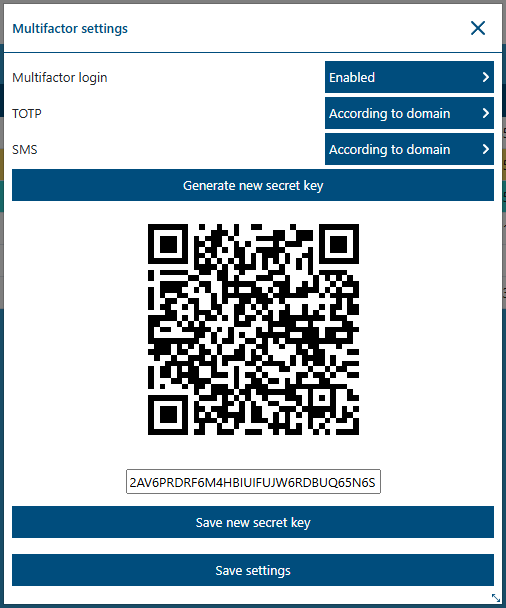
Tlačítko Multifactor settings otevře dialog pro konfiguraci 2FA (TOTP nebo SMS).
3.6.1 Co je 2FA?
Dvoufaktorové ověřování (2FA) přidává druhou vrstvu zabezpečení — například SMS nebo časově omezený jednorázový kód (TOTP). To výrazně zvyšuje bezpečnost účtu.
| Pole | Popis |
|---|---|
| Multifactor login | Hlavní přepínač pro zapnutí/vypnutí 2FA |
| TOTP | Nastavení autentizace pomocí TOTP |
| SMS | SMS autentizace (musí být nastaveno telefonní číslo) |
| Generate new secret key | Vygeneruje QR kód a tajný klíč |
3.6.2 Nastavení TOTP nebo SMS
- Obě možnosti TOTP i SMS podporují volbu „According to domain“
- Současně lze povolit jednu nebo obě metody
3.6.3 Nastavení 2FA pomocí TOTP
1. Povolte Multifactor login
2. Povolte TOTP
3. Pro vygenerování tajného klíče:
- Klikněte na Generate new secret key
- Zobrazí se QR kód a textový klíč
- Naskenujte QR kód v autentizační aplikaci nebo ručně zadejte klíč
- Klikněte na Save new secret key
4. Uložte změny pomocí Save settings
⚠️ Upozornění: Po povolení 2FA je pro přihlášení vyžadován správný kód. Pokud ztratíte přístup ke svému telefonu a nemáte zálohu, může být nutný zásah administrátora.
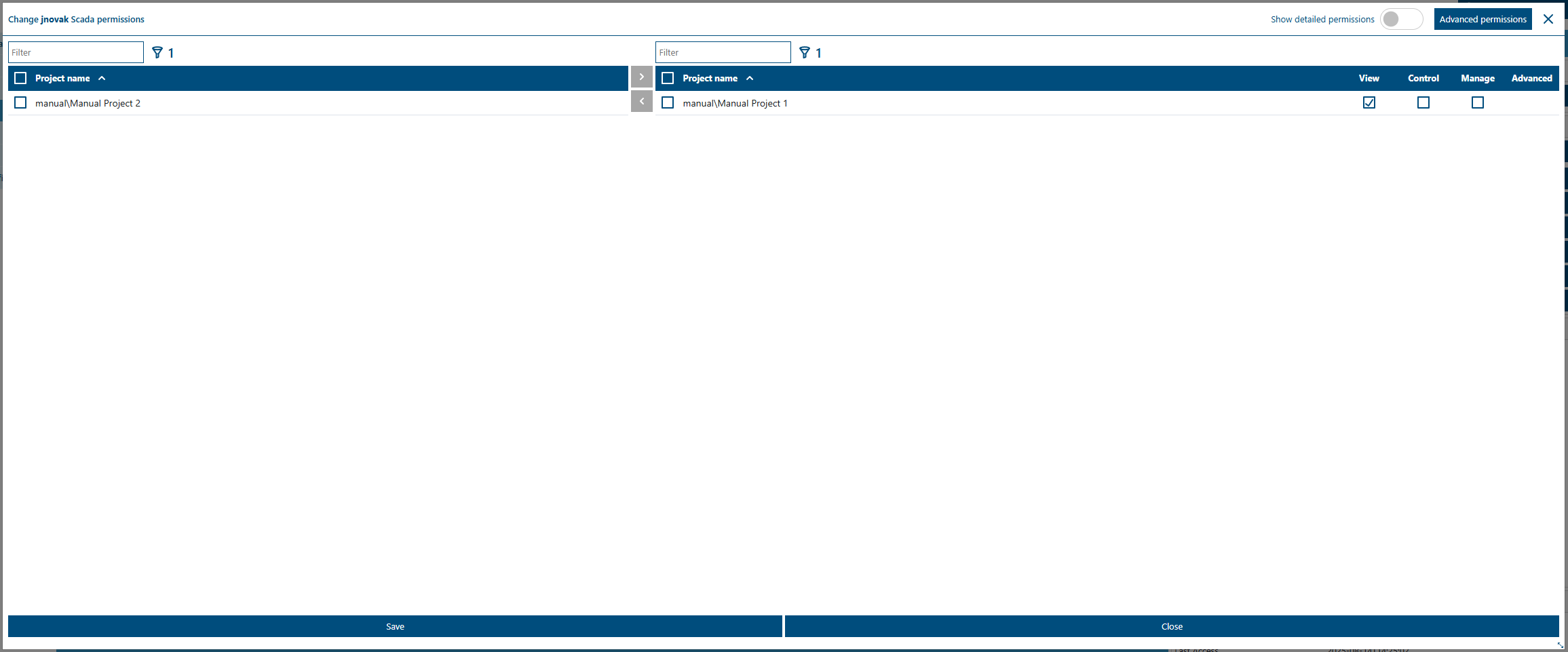
3.7 Změna SCADA oprávnění
Toto tlačítko otevře modální okno pro nastavení SCADA oprávnění vybraného uživatele. Více informací naleznete v sekci Permissions.