Obsah
Přidání sloupcového grafu do schématu HMI
Gadget Chart v HMI Editoru může zobrazovat data jako spojitou křivku nebo od verze IDE 2.7.18 také jako sloupcový graf (Bar chart). Tato stránka popisuje přidání gadgetu Chart do schématu, změnu jeho typu na Bar a propojení s daty pomocí Chart Mappings.
Vyžaduje Mervis IDE 2.7.18 nebo novější. Starší verze (např. 2.7.14) nabízejí pro gadget Chart jako možnost Type pouze Line — Bar není k dispozici.
1. Otevření HMI Gadget Exploreru
Otevřete nabídku View a vyberte HMI Gadget Explorer.
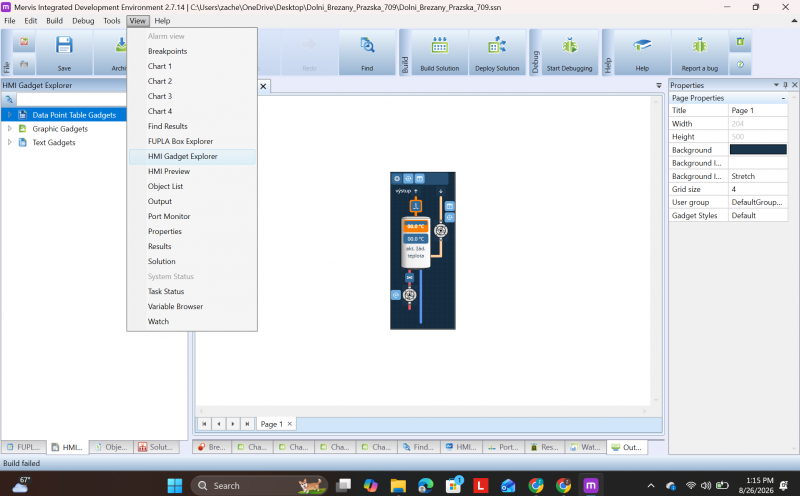
Nabídka View s vyznačenou položkou HMI Gadget Explorer
V průzkumníku rozbalte Graphic Gadgets. Gadget Chart je uveden společně s ostatními grafickými objekty (Alarm, Analog Setter, Digital Indicator atd.).
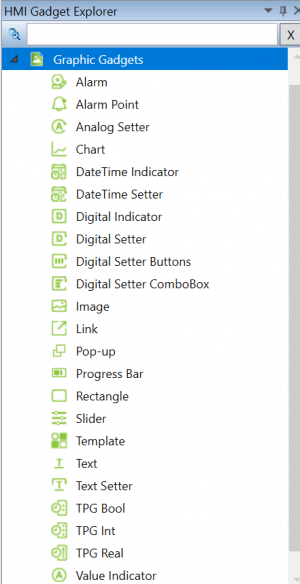
Seznam Graphic Gadgets s dostupným gadgetem Chart
2. Přidání gadgetu Chart do schématu
Přetáhněte gadget Chart z průzkumníku na plochu schématu. Po výběru gadgetu se vpravo otevře panel Properties, kde části Self a HMI umožňují nastavit název, typ a data grafu.
3. Nastavení typu grafu na Bar
V panelu Properties v části HMI nastavte Type na Bar. Zobrazí se dvě další pole specifická pro typ Bar:
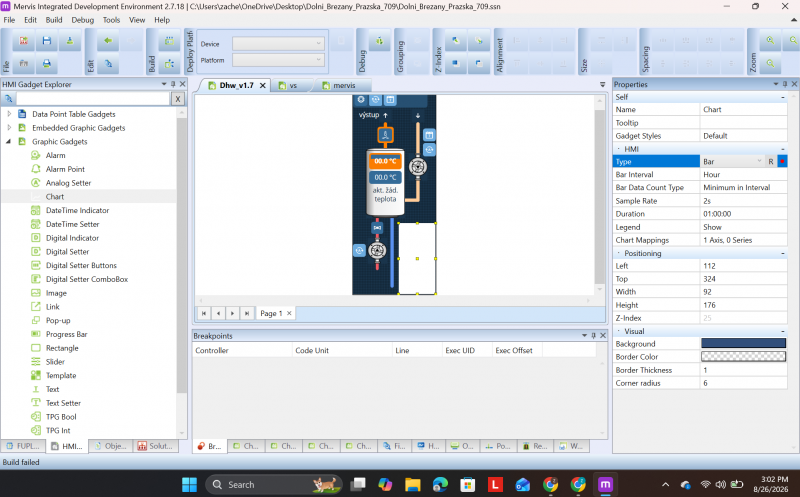
Panel Properties s nastaveným Type na Bar, zobrazující Bar Interval a Bar Data Count Type
| Field | Description |
| Type | Nastavte na Bar, aby se graf zobrazoval jako sloupce namísto spojité křivky. |
| Bar Interval | Časový interval, který každý sloupec reprezentuje (např. Hour). |
| Bar Data Count Type | Způsob výpočtu hodnoty každého sloupce ze vzorků shromážděných v daném intervalu (např. Minimum in Interval). |
Ostatní standardní vlastnosti grafu (Sample Rate, Duration, Legend) se používají stejným způsobem bez ohledu na nastavený Type a nejsou specifické pro sloupcové grafy.
4. Propojení dat pomocí Chart Mappings
Klikněte do pole Chart Mappings v panelu Properties a otevřete dialog Chart Mappings. Tento dialog má dvě části: definice os (nahoře) a datové řady (dole).
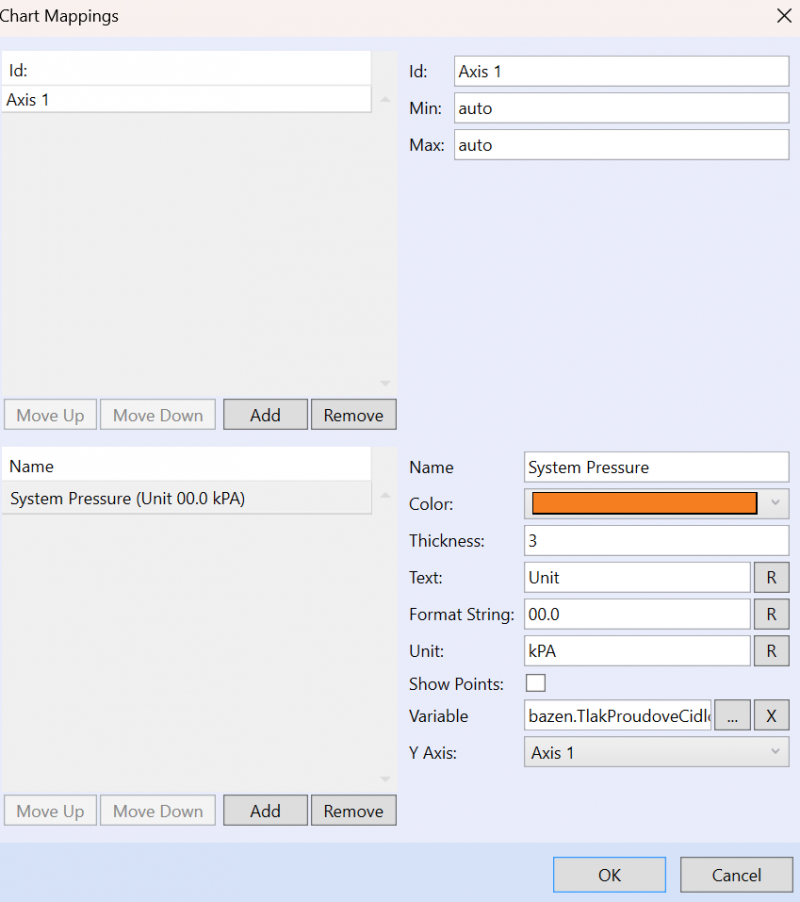
Dialog Chart Mappings s nakonfigurovanou jednou osou a jednou datovou řadou
Pole os
| Field | Description |
| Id | Název identifikující tuto osu. Je odkazován nastavením Y Axis u jednotlivých datových řad níže. |
| Min | Minimální hodnota rozsahu osy. Nastavte na auto pro automatické přizpůsobení měřítka podle vstupních dat. |
| Max | Maximální hodnota rozsahu osy. Nastavte na auto pro automatické přizpůsobení měřítka podle vstupních dat. |
Pomocí Add / Remove / Move Up / Move Down můžete spravovat více os. To je užitečné při zobrazení datových řad s výrazně odlišnými rozsahy hodnot v jednom grafu.
Pole datových řad
| Field | Description |
| Name | Zobrazovaný název této datové řady, který se zobrazuje v legendě grafu. |
| Color | Barva použitá pro zobrazení sloupců této řady (nebo křivky u grafů typu Line). |
| Thickness | Tloušťka sloupce nebo křivky v pixelech. |
| Text | Text popisku zobrazený vedle hodnoty datové řady. |
| Format String | Číselný formát použitý pro zobrazené hodnoty (např. 00.0 zobrazí jedno desetinné místo). |
| Unit | Označení jednotky připojené k zobrazeným hodnotám (např. kPA). |
| Show Points | Určuje, zda se mají jednotlivé datové body v grafu označovat. |
| Variable | Datový bod, ke kterému je tato datová řada připojena. |
| Y Axis | Určuje, vůči které z výše definovaných os se mají hodnoty této datové řady vykreslovat. |
Pomocí Add / Remove / Move Up / Move Down můžete spravovat více datových řad v jednom grafu.
Související stránky
- Grafické objekty HMI – Přehled všech Graphic Gadgets včetně gadgetu Chart.
- Popis HMI Editoru – Obecný úvod do HMI Editoru.